Inhaltsverzeichnis
- GSit
- Claims
- Chunkloading
- Farmassist
- Teams
- Image Frames
- Armor Stands
- Sonstige Commands
GSit - Setz dich mal!
Per Rechtsklick auf Stufen, Slabs oder andere Spieler kannst du dich hinsetzen.
/sit setz dich hin/lay legt dich auf den Boden/bellyflop macht einen BellyFlop/spin dreht dich im Kreis/sit toggle/playertoggle schaltet das Sitzen für euch selbst bzw. für andere ein oder aus.
Alle Aktionen können mittels Crouch (SHIFT) abgebrochen werden.
Claims
Claims sind chunkbasiert. Du kannst bis zu 50 Chunks claimen und 20 Claims erstellen. Claims benötigen einen Namen. Dieser kann bis zu 32 Zeichen lang sein und Leerzeichen enthalten. Damit Lehrzeichen erkannt werden, schreib den Namen in " Anführungszeichen.
/claim "<name>" erstellt einen Claim mit dem Namen und fügt den Chunk, in dem du stehst, dem Claim hinzu. Gibt es bereits einen Claim mit dem Namen, wird er um den Chunk erweitert. Gibst du keinen Namen an, wird der Chunk zu deinem zuletzt bearbeiteten Claim hinzugefügt./unclaim entfernt den Chunk, in dem du stehst, aus dem Claim./deleteclaim "<name>" löscht den kompletten Claim und gibt alle Chunks des Claims frei./renameclaim "<alter-name>" "<neuer-name>" benennt einen Claim um. Gibt es bereits einen Claim von dir mit dem neuen Namen, so werden die Chunks des alten Claims zu dem neuen Claim hinzugefügt./autoclaim "<name>" aktiviert das automatische Claimen von Chunks für den angegebenen Claim. Der Claim muss dafür bereits existieren (siehe /claim). Ist Autoclaim aktiv, wird jeder Chunk, den du betrittst, geclaimt. Um Autoclaim auszuschalten, nutze /autoclaim off./claiminfo zeigt die Informationen zu dem Chunk an, in dem du stehst./listclaims zeigt dir alle deine Claims an und sagt, wie viele Chunks du bereits geclaimt hast./showclaim "<name>" zeigt dir die Grenze des jeweiligen Claims für 60 Sekunden an./claimlore "<name>" ["<lore>"] lässt dich die Beschreibung (Lore) deines Claims bearbeiten. /claimlore "<name>" gibt dir die aktuelle Beschreibung im Chat aus, wo du sie mittels Linksklick in die Zwischenablage kopieren kannst. /claimlore "<name>" "<lore>" schreibt eine neue Beschreibung. Die alte wird dabei überschrieben./claimcolor "<name>" <farbe> ändert die Farbe des Claims auf der Karte. Mögliche Farbcodes sollten dir in-game vorgeschlagen werden.
Chunkloading
Aufgrund von Optimierungen ist das Bauen von klassischen Chunkloadern auf dem Server recht schwer. Um dir das Leben leichter zu machen kannst du über Commands bis zu 10 Chunks permanent laden. So geladenen Chunks werden immer getickt, egal ob du on bist oder nicht.
/chunkloader add <name> läd den Chunk in dem du stehst permanent. Gib dem Chunkloader einen Namen damit du später weist weshalb du den Chunk geladen hast. Das der Chunkloader aktiv ist siehst du an der BossBar wenn du im Chunk stehst. Andere sehen dies nicht./chunkloader remove <name> löscht den Chunkloader./chunkloader list zeigt dir alle deine Chunkloader an und wo du sie erstellt hast.
FarmAssist
Farm Assist erleichtert euch das Ernten. Wenn ihr eure Felder erntet, dann wird automatisch das neu ausgesät, was ihr gerade geerntet habt. Vorausgesetzt natürlich, ihr habt genügend Seeds im Inventar. Das Ganze funktioniert für Getreide, Zuckerrohr, Netherwarzen, Kakao, Karotten, Kartoffeln, Rote Bete, Kaktus, Kannenpflanzen und Fackellilie. Wenn ihr die Funktion nicht haben wollt, dann nutzt /farmassist toggle um die Funktion ein/auszuschalten.
Teams
Mit /team verwaltet ihr euer gesamtes Team. Viele Aktionen funktionieren nur, wenn ihr Team-Owner oder Team-Manager seid.
/team create <name> erstellt ein Team. Der Name darf nicht bereits existieren./team disband löscht dein gesamtes Team (nur Owner)./team leave verlässt dein aktuelles Team./team invite <spieler> lädt einen Spieler ein./team join tritt einem Team bei, wenn du eingeladen wurdest. Oder du klickst im Chat auf die Einladung./team kick <spieler> wirft einen Spieler aus deinem Team./team info zeigt Informationen zu deinem Team./team list listet alle Teams auf dem Server auf./team [promote|demote] <spieler> befördert oder degradiert Teammitglieder zu Managern./team ally [add|remove] <team> fügt ein Team als Verbündeten hinzu oder entfernt es./team enemy [add|remove] <team> markiert ein Team als Feind oder entfernt es.
Falls du nicht von Teams eingeladen werden willst:
/invites enable erlaubt Team-Einladungen./invites disable blockiert Team-Einladungen komplett.
Team-Chat
Mit eigenen Chats könnt ihr mit Teamkameraden oder Verbündeten kommunizieren, ohne dass der restliche Server mitliest:
/tc <nachricht> sendet eine Nachricht nur an dein Team./ac <nachricht> sendet eine Nachricht an dein Team und alle Verbündeten.
Image Frames
Mit ImageFrames kannst du eigene Bilder auf ItemFrames anzeigen lassen – egal ob Screenshots, Maps, Logos oder ganze Wandbilder. Die Bilder werden über eine URL geladen und als Map-Kacheln im Spiel dargestellt. Alternativ könnt ihr auch Bilder hochladen.
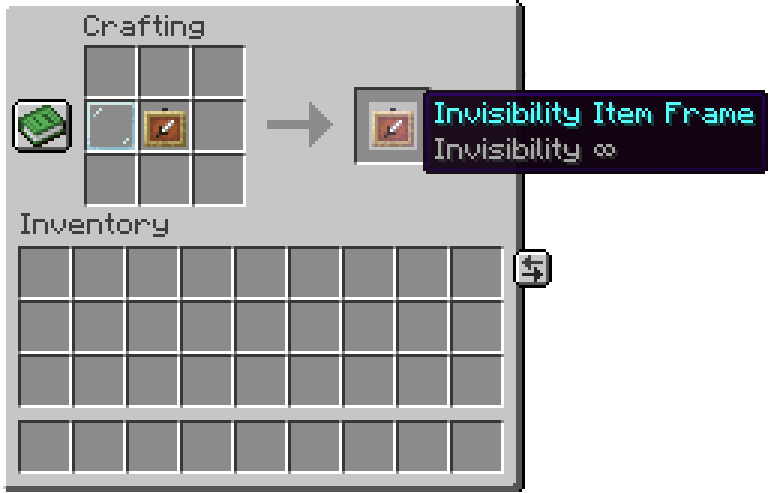
Übrigens kannst du bei uns unsichtbare Itemframes ganz einfach craften:
Auswahl von Item Frames
Bevor du Bilder platzierst, musst du zuerst die gewünschten Item Frames auswählen. Alternativ kannst du eine Karte mit deinem Bild generieren und die Selektion skippen.
/imageframe select wählt Item Frames aus, auf denen du später Bilder platzieren möchtest. Nachdem du den Command ausgeführt hast, klicke mit Rechtsklick auf den jeweiligen Itemframe, in dem du die linke obere Ecke haben möchtest, und danach mit Rechtsklick auf die rechte untere Ecke.
Bilder erstellen
/imageframe create <name> <url> <width> <height> erstellt ein neues Bild mit einer URL (die auf ein Bild zeigt) und legt die Größe in Frames fest./imageframe create <name> <url> selection erstellt ein neues Bild und platziert es sofort auf deinen ausgewählten ItemFrames./imageframe create <name> <url> <width> <height> combined erstellt ein Bild und gibt dir ein kombiniertes Item (ein einziges Item für die ganze Karte).
Du kannst anstelle einer URL auch upload schreiben. Dann bekommst du einen Uploadlink mit dem du das Bild direkt hochladen kannst.
Overlay erstellen
Mit Overlays kannst du ein Bild über eine Vanilla-Minecraft-Map legen.
/imageframe overlay <name> <url> fügt der Vanilla-Map, die du in der Hand hältst, ein Overlay hinzu./imageframe overlay <name> <url> selection fügt deinen ausgewählten Frames ein Overlay hinzu, basierend auf der dort platzierten Vanilla-Map.
Bilder klonen
/imageframe clone <name> <new_name> dupliziert ein Bild und gibt ihm einen neuen Namen./imageframe clone <name> <new_name> selection klont ein Bild und platziert es direkt in deinen ausgewählten Frames./imageframe clone <name> <new_name> combined klont ein Bild und gibt dir ein kombiniertes Item dafür.
Animationen
/imageframe playback <name> pause pausiert bzw. startet eine animierte Bildmap./imageframe playback <name> jumpto <seconds> springt an eine bestimmte Stelle einer Animation.
Bilder aktualisieren
/imageframe refresh [image_name] [new_url] lädt ein Bild neu von seiner URL. Optional kannst du auch eine neue URL angeben.
/imageframe info zeigt Informationen über das Bild an, das du gerade in der Hand hältst./imageframe get <name> gibt dir ein bereits existierendes Bild./imageframe get <name> selection platziert ein existierendes Bild auf deinen ausgewählten Frames./imageframe get <name> combined gibt dir ein kombiniertes Item deines Bildes./imageframe delete <name> löscht ein Bild, das du selbst erstellt hast./imageframe rename <name> <new_name> benennt ein Bild um./imageframe list listet alle deine selbst erstellten Bilder auf.
Marker
Mit Markern kannst du Icons oder Beschriftungen auf einer Map platzieren.
/imageframe marker add <image_name> <marker_name> <direction:0-15> <marker_type> [caption] fügt deinem Bild einen Marker hinzu./imageframe marker remove <image_name> <marker_name> entfernt einen Marker./imageframe marker clear <image_name> entfernt alle Marker von einem Bild.
Armor-Stands
Du kannst die Armor-Stands frei manipulieren. Dazu gibt es jedoch keine Commands, sondern eine In-Game-GUI. Diese öffnest du, wenn du mit einem Flint (Feuerstein) rechtsklickst.
Andere Commands
/hide versteckt dich auf der Online-Karte/show aktiviert die Sichtbarkeit auf der Online-Karte/kartegibt dir den Link zur Karte… aber da du ohnehin hier bist, kannst du auch hier klicken./mut stellt die Schwierigkeit für alle auf SCHWER/angst stellt die Schwierigkeit für alle auf NORMAL
 .
.